Java版マイクラのmod管理を便利にするアプリ
modrinthの導入方法を紹介します
modrinth.com
modrinthを導入して、サバイバル向けのmodを導入します
環境
windows11
インストール
サイトにアクセスします
modrinth.com
画面上部の「Get Modrinth App」をクリック
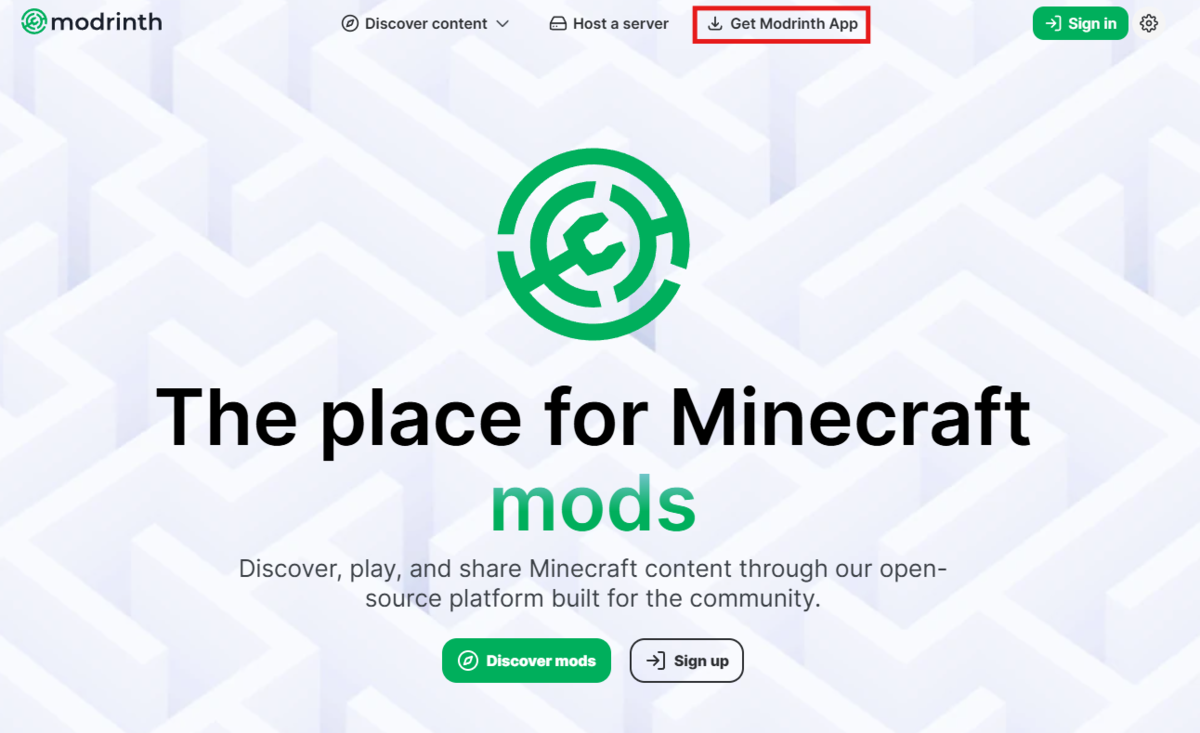 トップページ
「Download the Modrinth App」をクリック
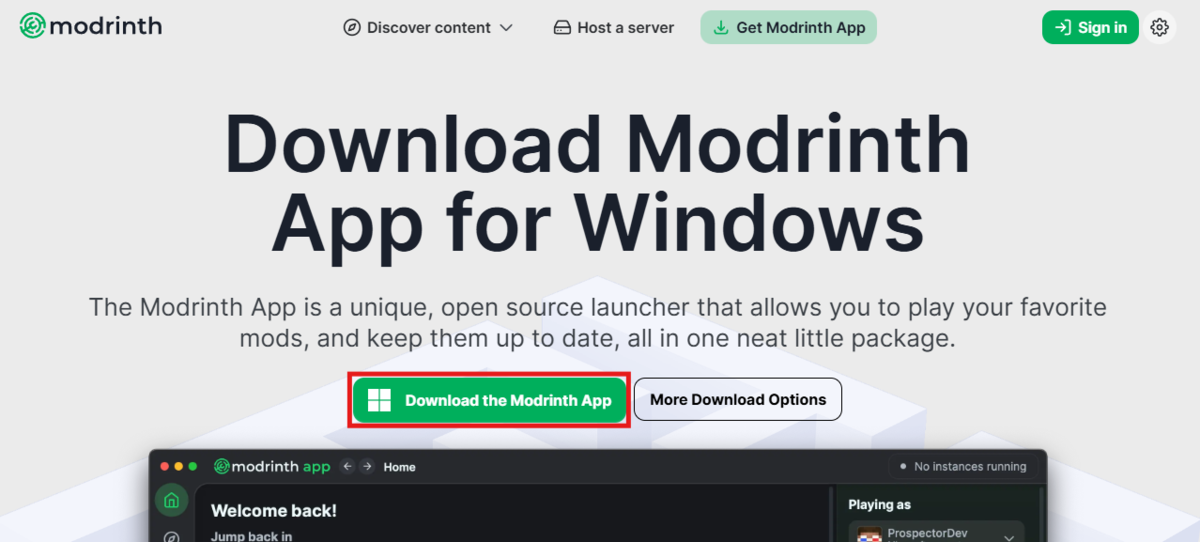 ダウンロード
インストーラーがダウンロードされます
クリックして起動します
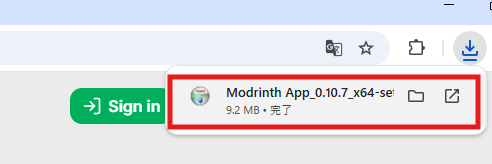 インストーラ
セットアップ画面が表示されます
「Next」をクリック
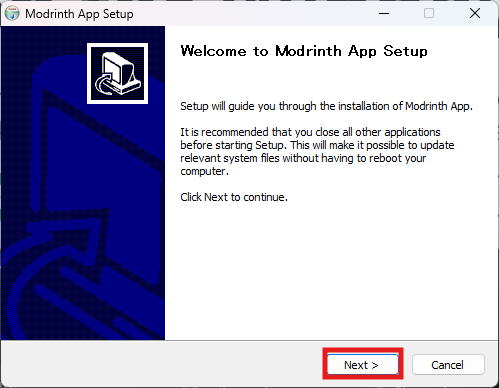 セットアップ
インストールする場所を確認します
特にこだわりがなければそのまま「Next」をクリック
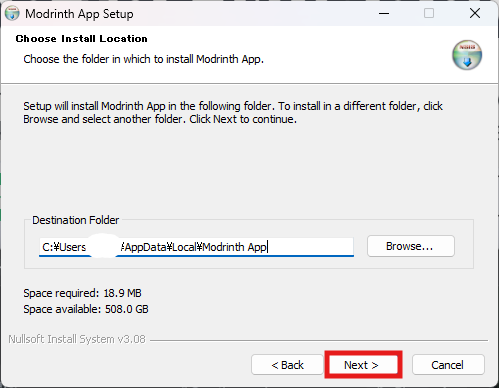 パス
パス
インストールされます
完了したら「Next」をクリック
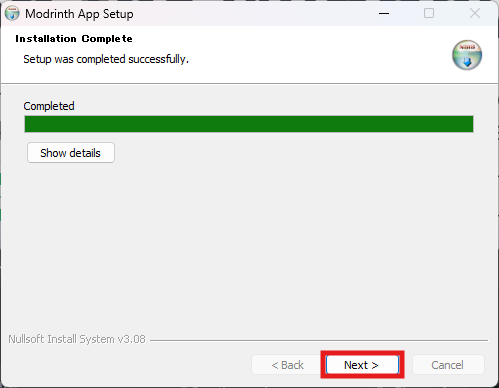 インストール完了
インストール完了です
そのまま「finish」をクリックしてアプリを起動させます
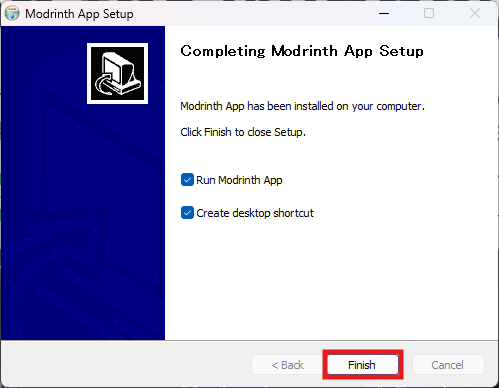 完了画面
完了画面
アプリが起動します
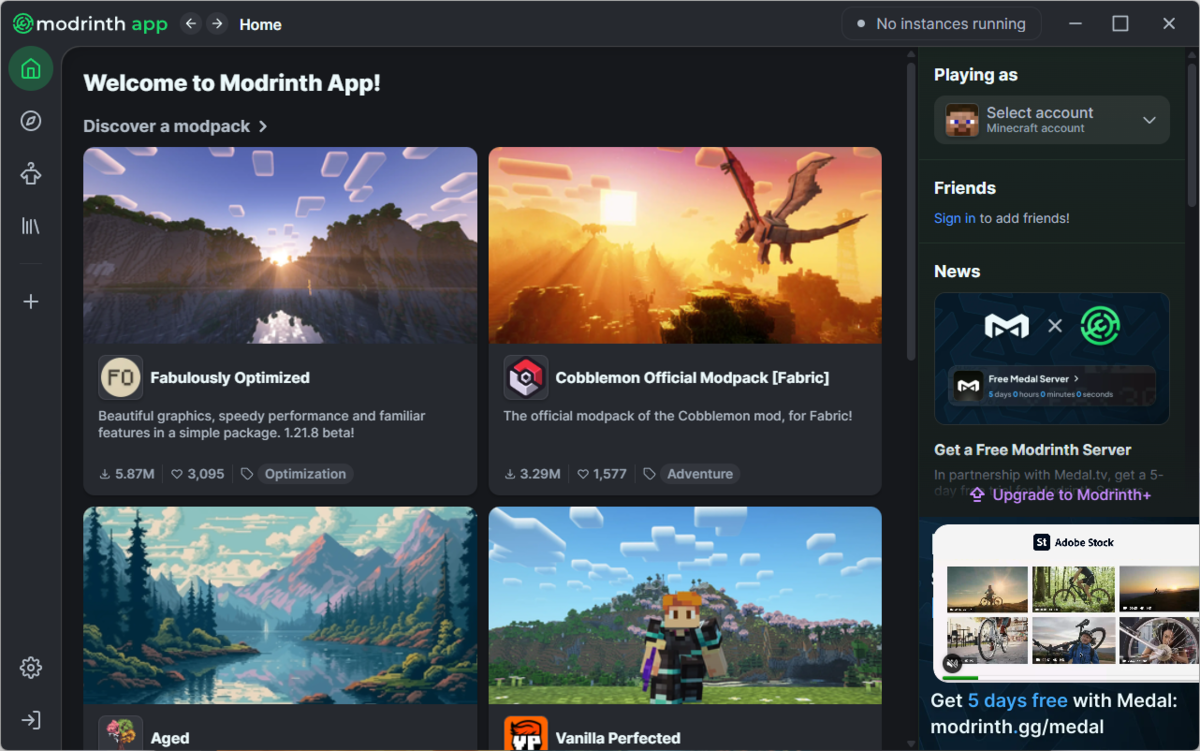 初期画面
初期画面
画面下のタスクバーにアプリを固定しておくと、すぐ起動できて便利です
お好みで設定してください
タスクバーのアイコンを右クリック
「タスクバーにピン留めする」をクリック
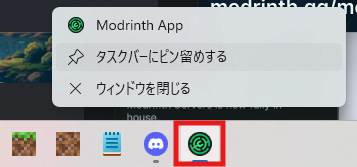 タスクバー
タスクバー
ログイン
マイクラのアカウントでログインします
右上の「Select account」をクリック
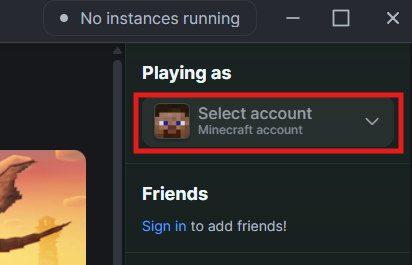 アカウント選択
ログインボタンをクリック
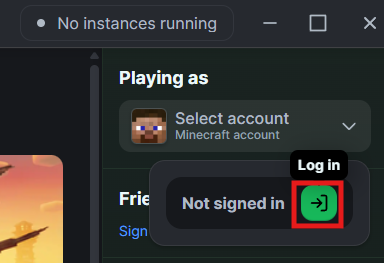 ログイン
ログイン
サインイン画面が表示されます
マイクラで使っているマイクロソフトのアカウントで進めてください
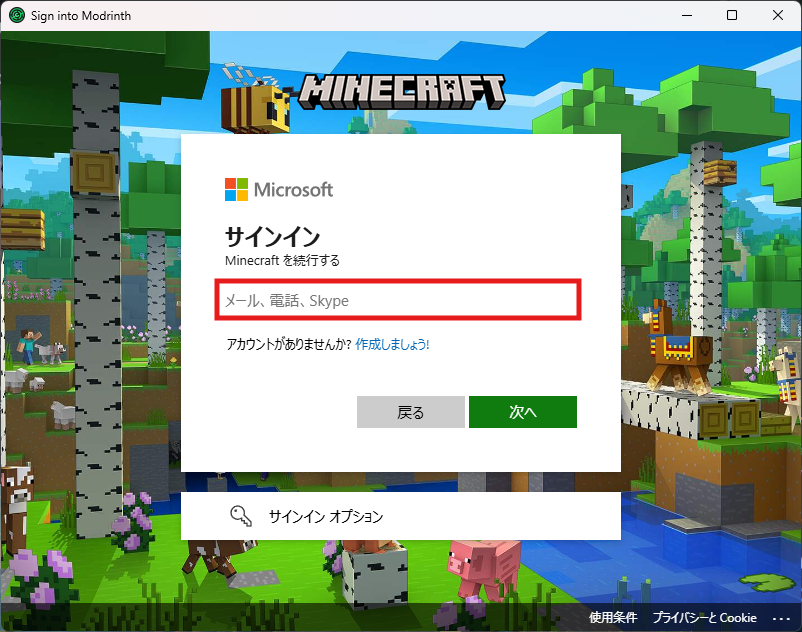 サインイン画面
ログインできると、自分の顔が表示されます
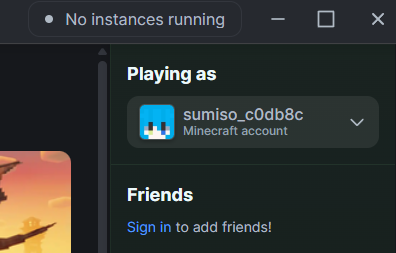 ログイン完了
modを入れたマイクラの環境を作成します
左側のプラスのボタンをクリック
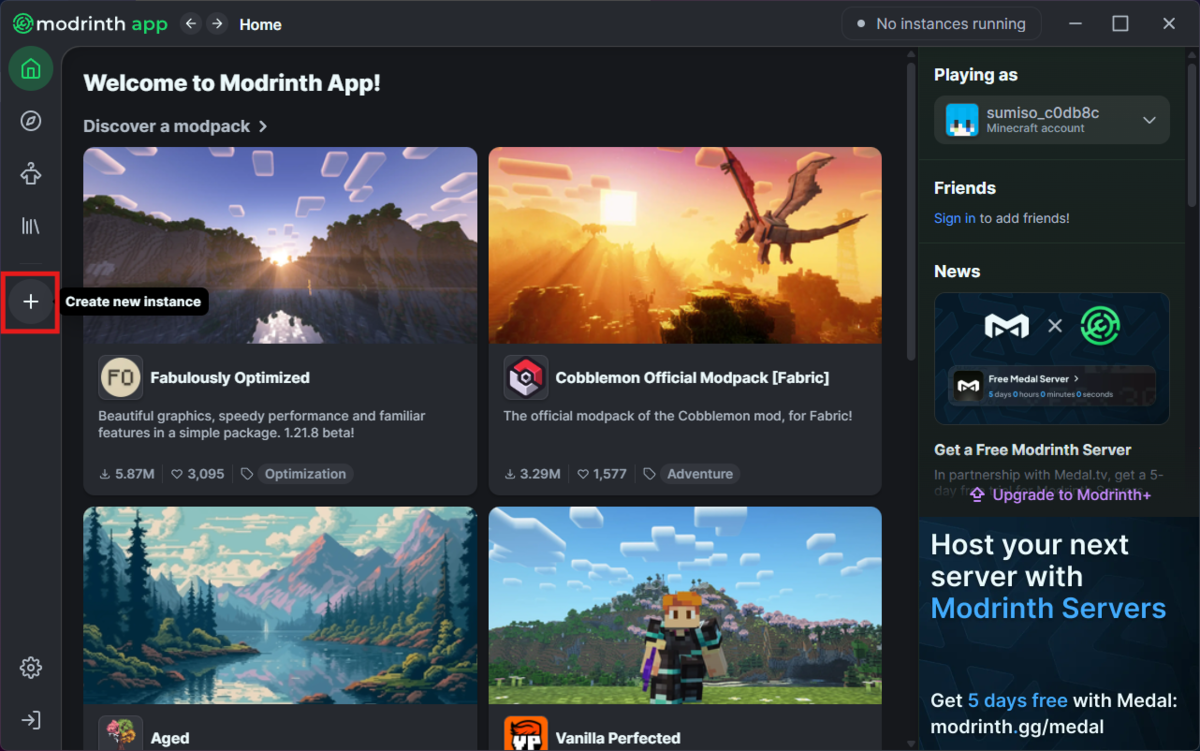 新しいインスタンスの作成
インスタンスの名前を決めます
例えば、用途に合わせて
サバイバル用、工業mod用といった名前を付けておくと分かりやすいです
Loaderはmodを読み込むための前提mod
使う予定のmodに合わせて選択してください
このあと入れるmodに合わせてFabricを選択しています
Game versionはマイクラ自体のバージョン
記事執筆時最新版を選択しています
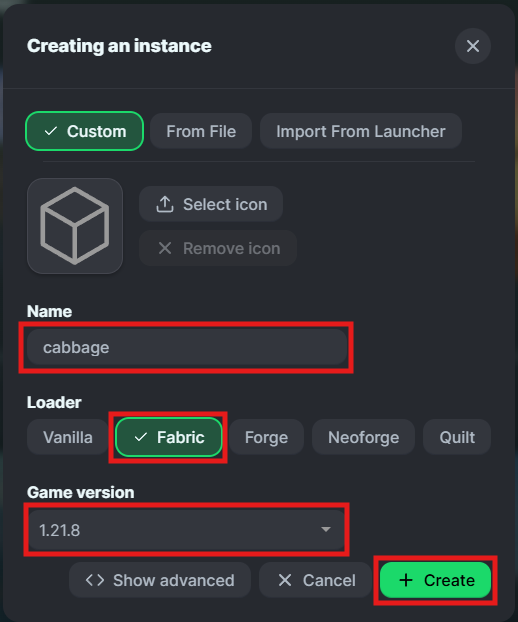 初期設定画面
sumiso環境ではインスタンス名に食べ物の名前を付けているので、キャベツです
初期設定画面
sumiso環境ではインスタンス名に食べ物の名前を付けているので、キャベツです
以前の環境は大根でした
空っぽの新しいインスタンスが作成されました
設定を確認します
右上の歯車のボタンをクリック
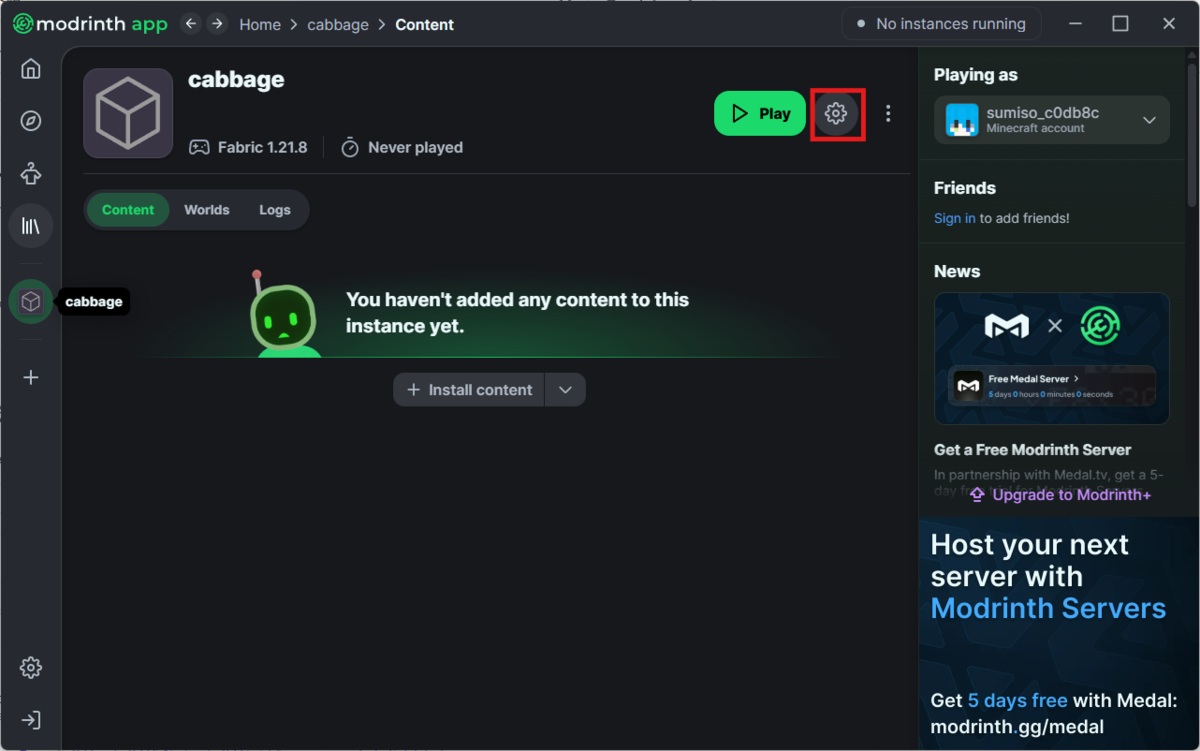 新しいインスタンス
一般設定が表示されます
先ほどはインスタンスのアイコンを設定していませんでしたが
やっぱり設定します
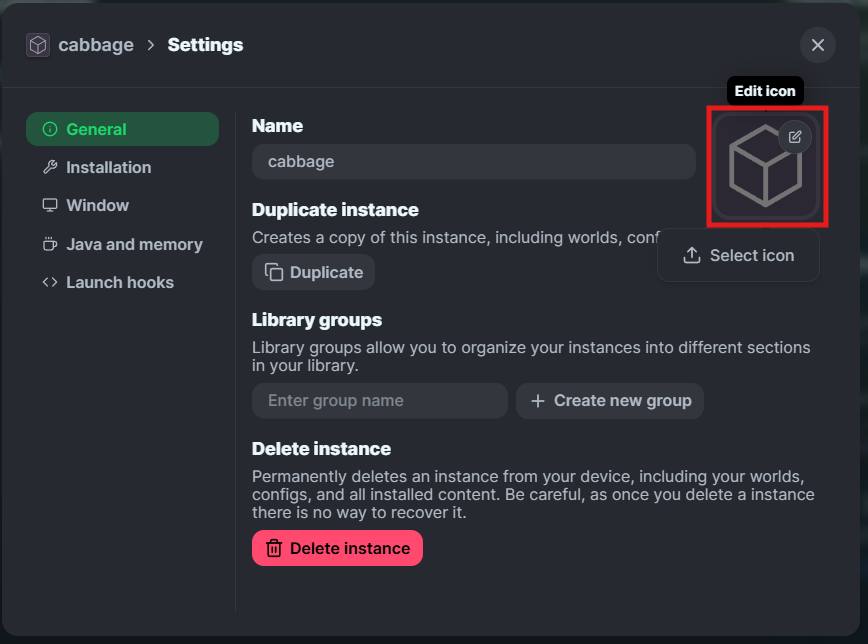 アイコンの設定
いらすとやのキャベツを設定しておきました
www.irasutoya.com
前提modやマイクラのバージョンを確認します
「Installation」をクリック
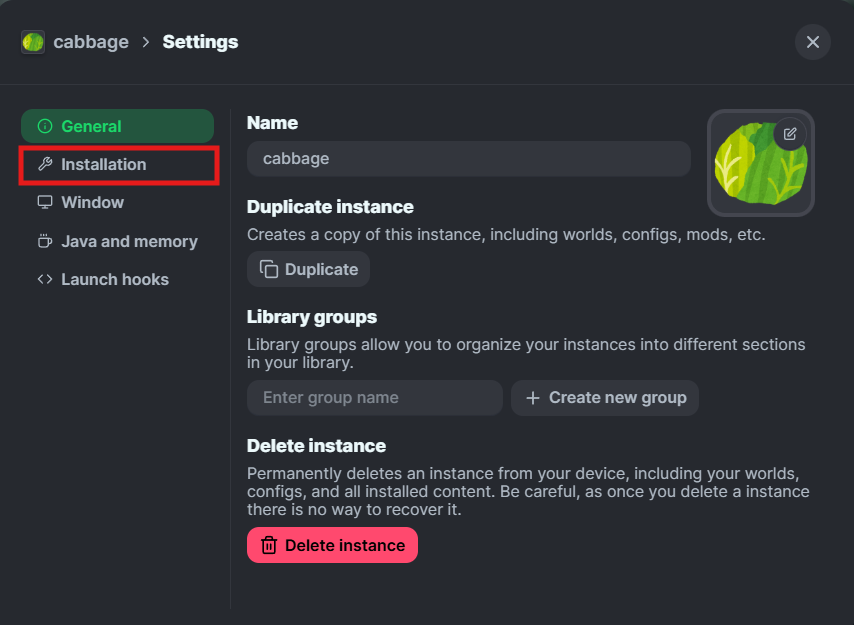 アイコン設定例
現在のバージョンが表示されます
アップデートがあった際はここから変更できます
メモリの設定を確認します
「Java and memory」をクリック
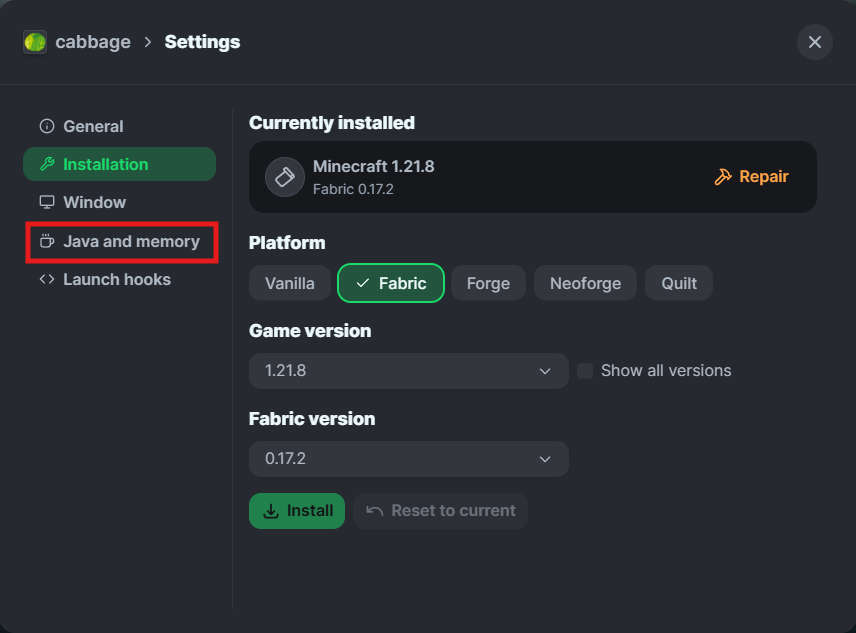 バージョン確認
デフォルトは2GBしかメモリが使えず少ないので割り当てを増やします
「Custom memory allocation」にチェックを入れて
バーの左から3個目のガイドの位置に合わせて8GBにしておきます
お使いのパソコンのスペックに合わせて調整してください
よくわからなかったらデフォルトのまま推奨
終わったら右上の×ボタンで閉じます
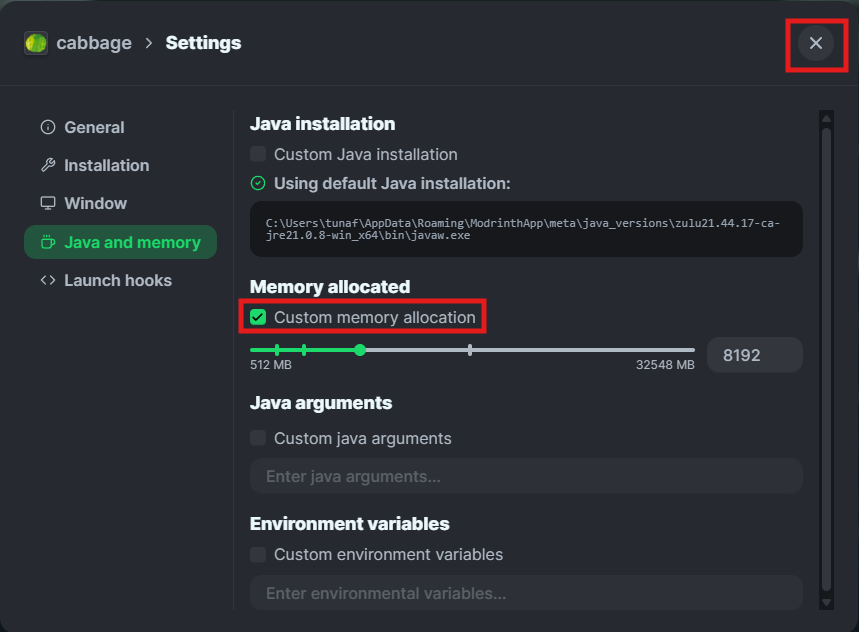 メモリの設定
mod追加
インスタンスにmodを追加します
「Install content」をクリック
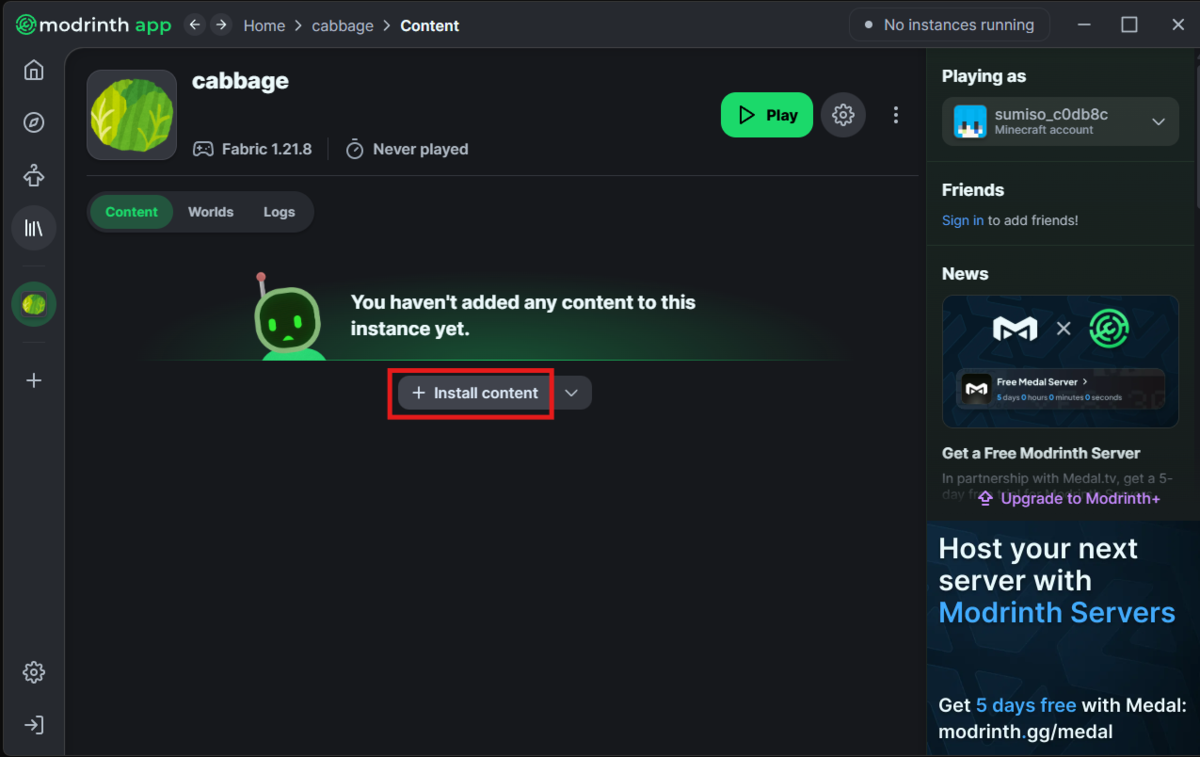 コンテンツの追加
様々なmodが表示されます
お好みのmodの「Install」をクリックして追加します
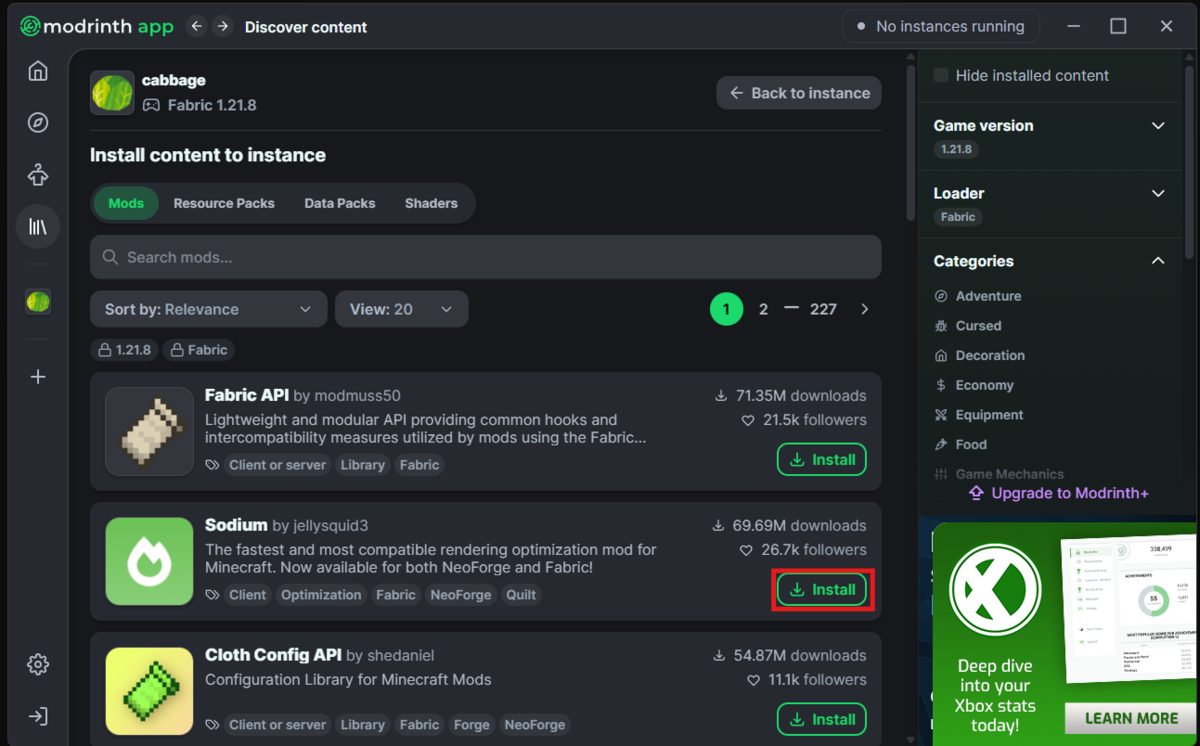 インストール
検索欄にmodの名前を入れて探すこともできます
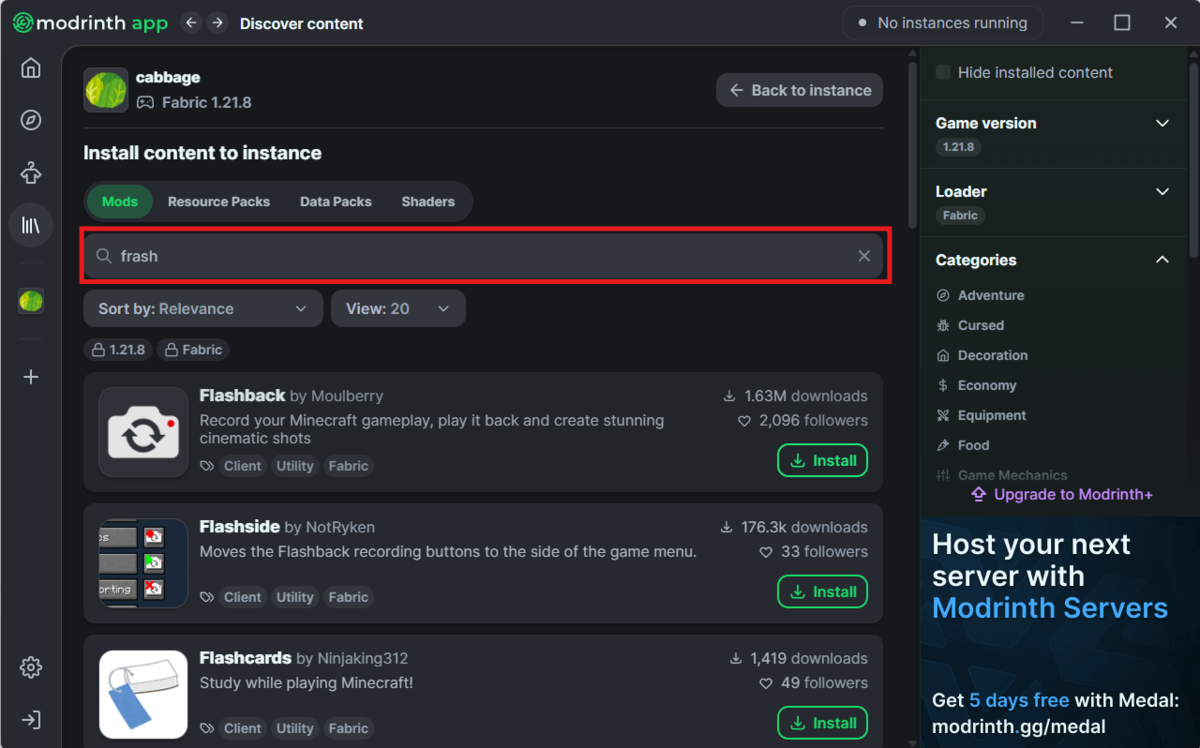 modの検索
先ほどのインスタンスの画面に戻るときは
右上の「Back to instance」をクリック
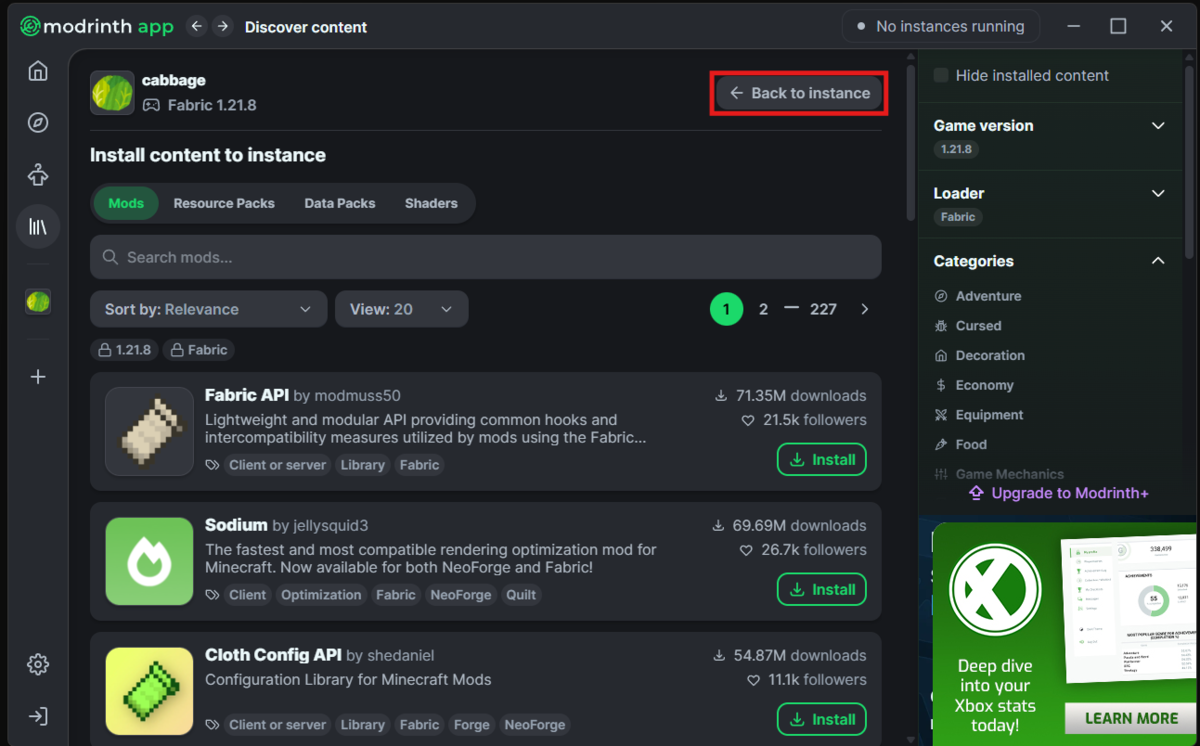 戻る
戻る
インスタンス画面から再度modを追加するには
「Install content」をクリック
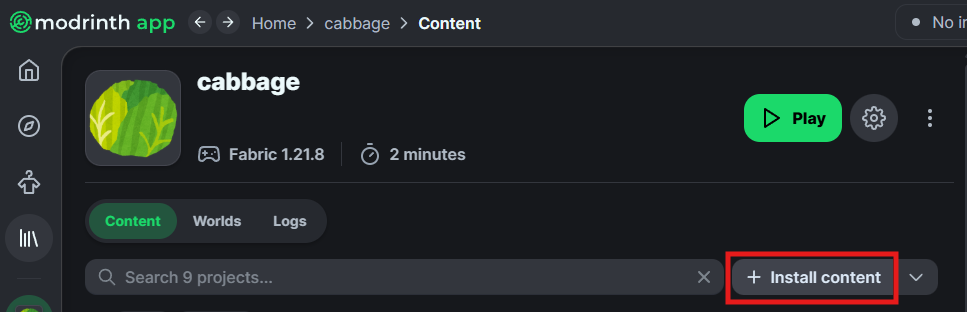 modの追加
また、mod以外に例えばシェーダーパックも追加できます
「Shaders」をクリックして選択するとシェーダーが表示されます
お好みの影modをインストールしてください
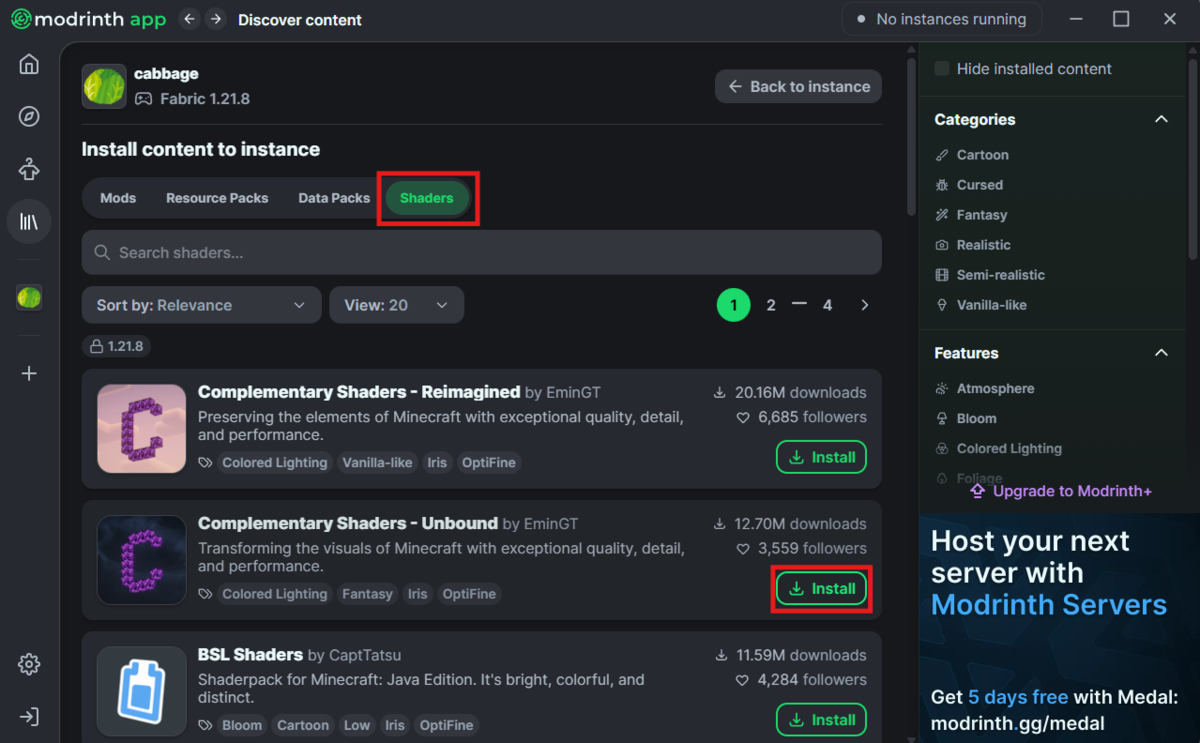 シェーダーの追加
サバイバルにオススメのmod
sumiso環境には以下のmodを導入しました
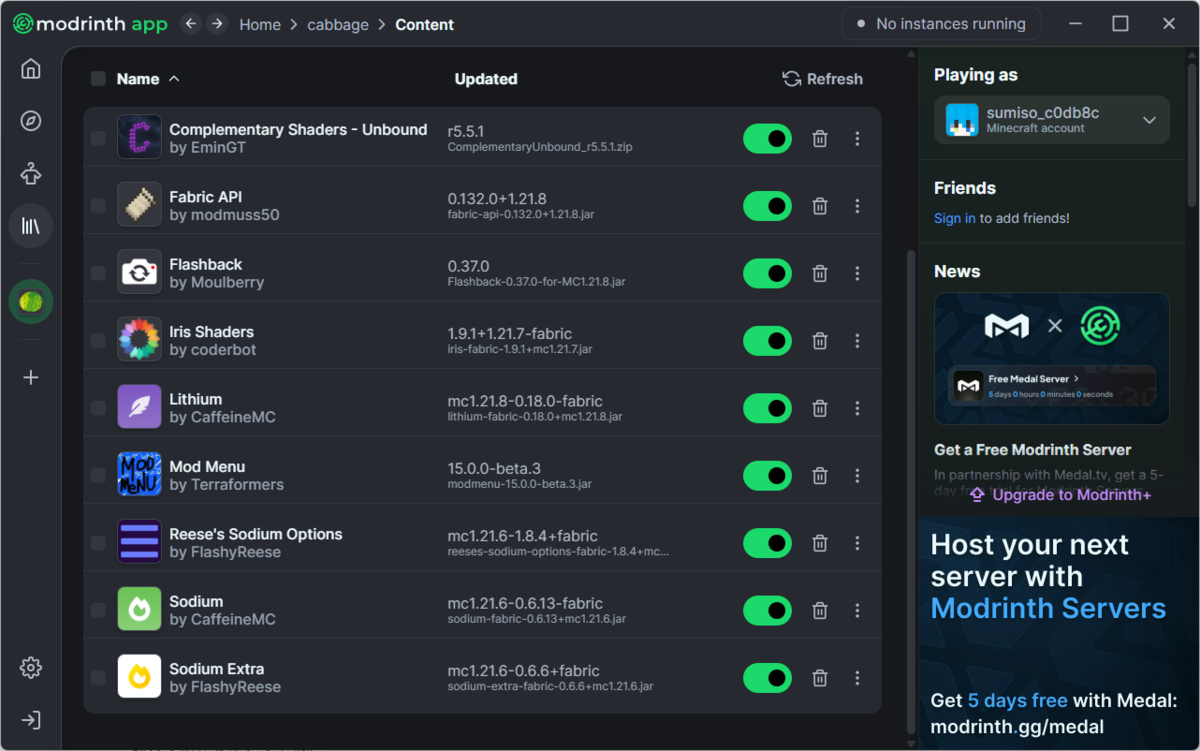 オススメのmod一覧
Fabric Api
Fabric用のmodを入れるためのmod
とりあえず入れておく
Sodium Lithium
動作最適化mod
いわゆる軽量化mod
Sodium Extra Reese's Sodium Options
Sodiumの設定画面がすごい()ので
機能追加したり、見やすくしたりするmod
Mod Menu
modの設定画面を表示するmod
Iris Shaders Complementary Shaders - Unbound
影modと読み込むシェーダーパック
有名な影modにOptifineがありますが
Iris Shadersはマイクラアプデ後の対応が早くて助かる
Flashback
youtuberには欠かせない録画mod
Replay modより動作が軽く、乗り換えが進んでいる
お好みのmodを入れたら、マイクラを起動します
「Play」ボタンをクリック
 マイクラ起動
しばらくするとマイクラが起動します
初期設定をしてください
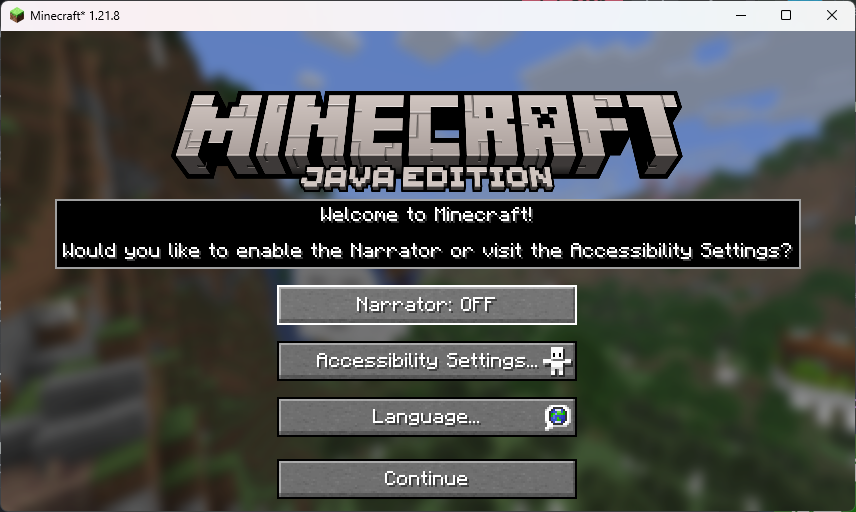 マイクラ
マイクラ
マイクラのスクリーンショットやセーブデータがある場所は
設定の横のボタンより確認できます
「Open folder」よりエクスプローラーが表示されます
 セーブデータなどの場所
まとめ
modrinthを使ったJava版マイクラmod環境構築方法を紹介しました
よいマイクラ生活を